Effort Tree
Effort Tree 使い方ガイド
3〜5分で、最初の一歩が分かるようにまとめました。
「見れば分かる」操作は省き、業務で迷いやすいポイントだけに絞っています。
このガイドで扱う範囲
以下の運用ポイントを中心に、最小手順と確認ポイントを案内します。
このサービスでできること
Backlog運用を変えずに、タスク単位の作業を事業テーマ・プロジェクト単位で見える化します。 「どこに時間が使われたか」を後追いではなく、日々の運用で追える状態を作ります。
読むと分かること
- arrow_right_alt何を管理できるか
- arrow_right_alt最初に何をすべきか
- arrow_right_alt工数管理で得られる判断材料
利用開始までの流れ(最短6ステップ)
- Step 1: プロジェクトを取り込む
- Step 2: プロジェクトの予算を入力する
- Step 3: ヘッダーで表示中プロジェクトを切り替える
- Step 4: 関与チケットを取り込む
- Step 5: チケットツリーを整理して作業履歴を入力する
- Step 6: ダッシュボードと分析・報告書出力で状況を確認する
完了状態の目安
- task_alt対象プロジェクトの予算を入力できる
- task_alt対象チケットがツリー上で管理できる
- task_alt作業履歴を1件以上入力し、時間計測を開始できる
- task_alt分析画面・作業報告書で結果を確認できる
プロジェクトを取り込む
準備
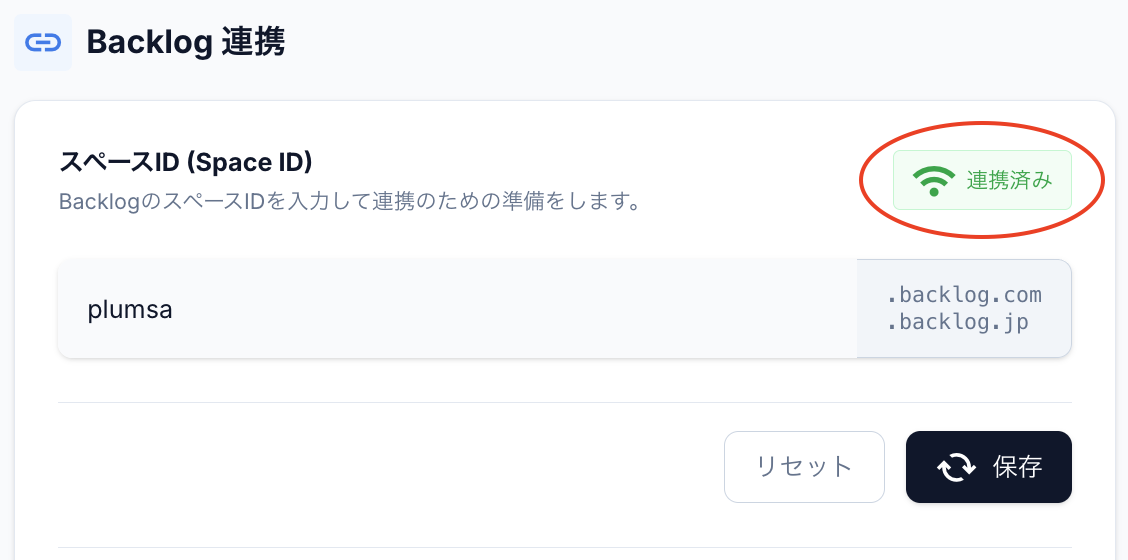
プロジェクトを取り込む対象の所属会社を選択します。所属会社は、会社設定・Backlog連携の画面でBacklogスペースIDが連携済みになっていることを確認してください。
実行
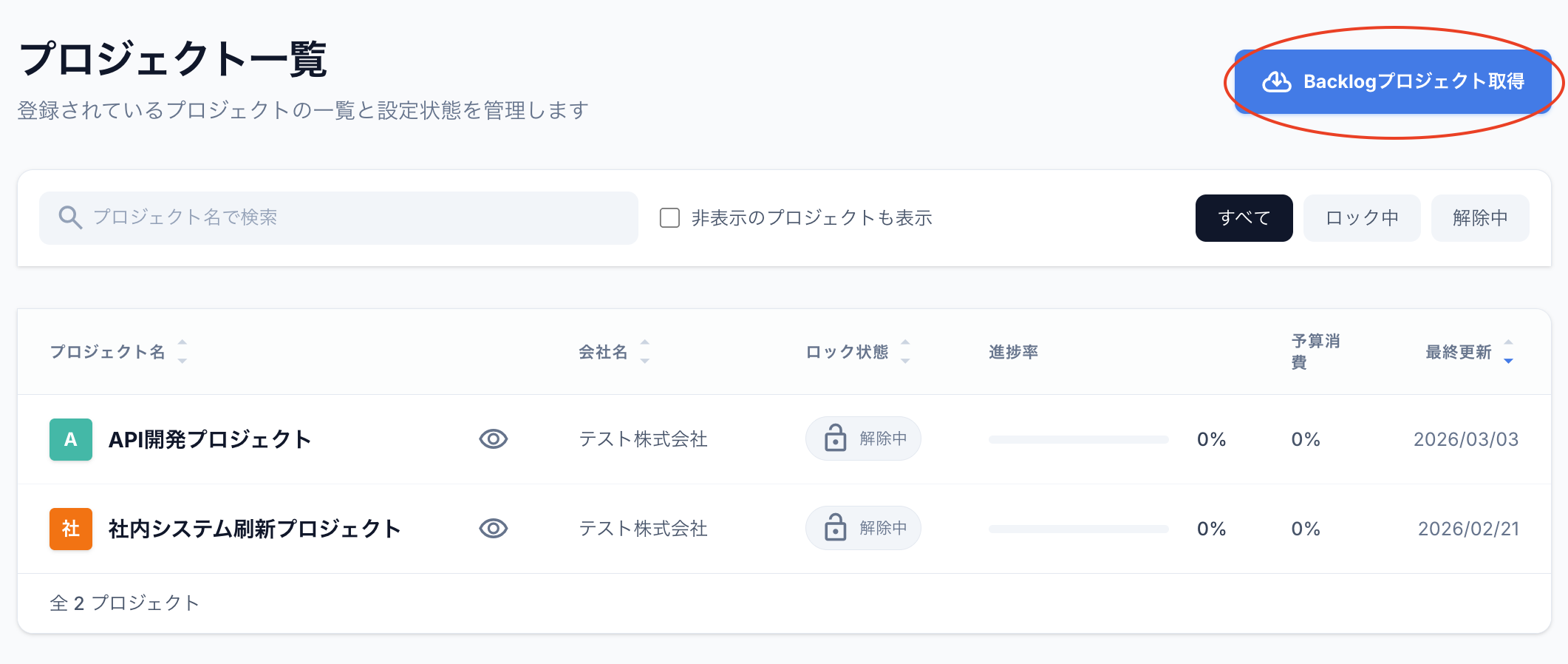
プロジェクト一覧画面のBacklogプロジェクト取得ボタンを押し、Backlogのプロジェクトを取り込んでください。
確認
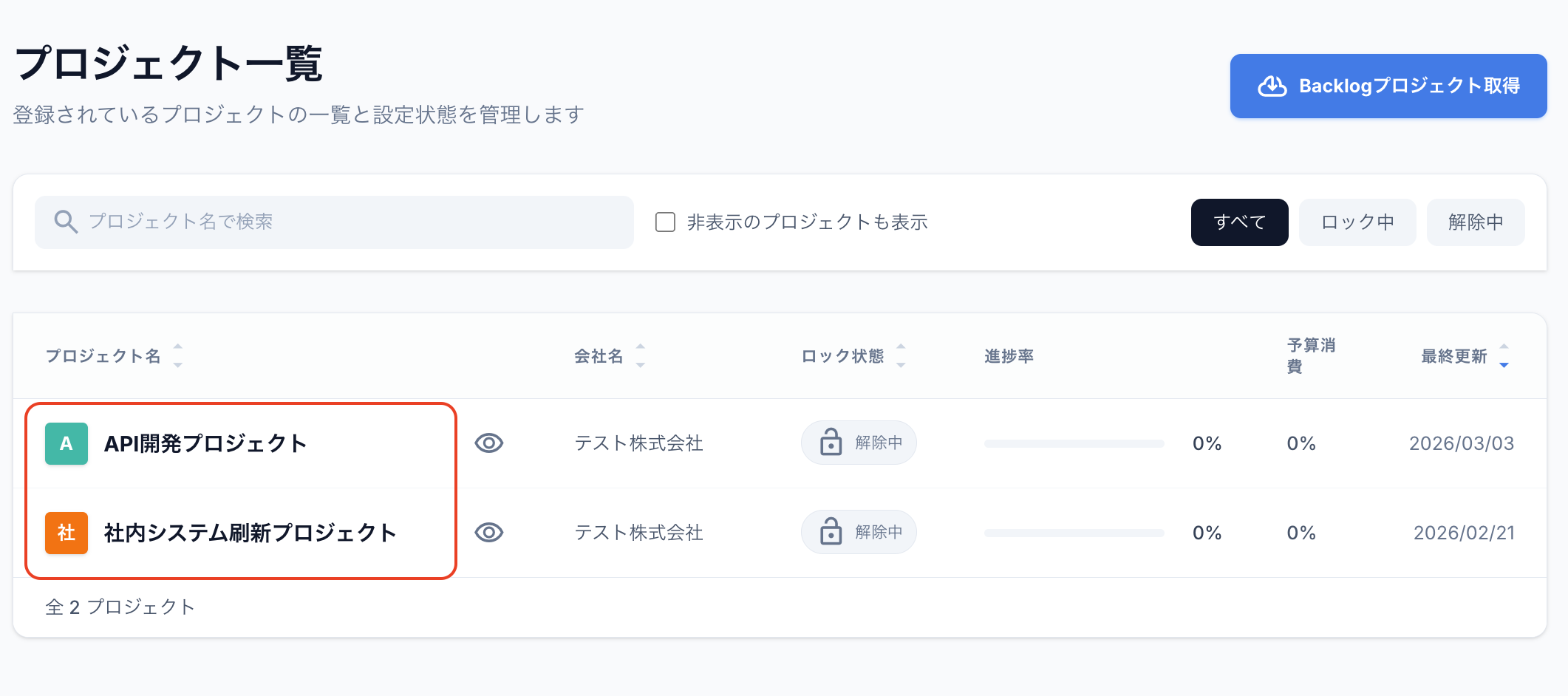
プロジェクト一覧に表示され、選択可能になっていることを確認します。アイコンが取得できていない時は、一覧の更新ボタンを押すと取り込まれることがあります。
プロジェクトの予算を入力する
対象プロジェクトを選択し、予算入力画面で月次または総額の予算を入力します。入力後は保存し、反映された金額を確認してください。
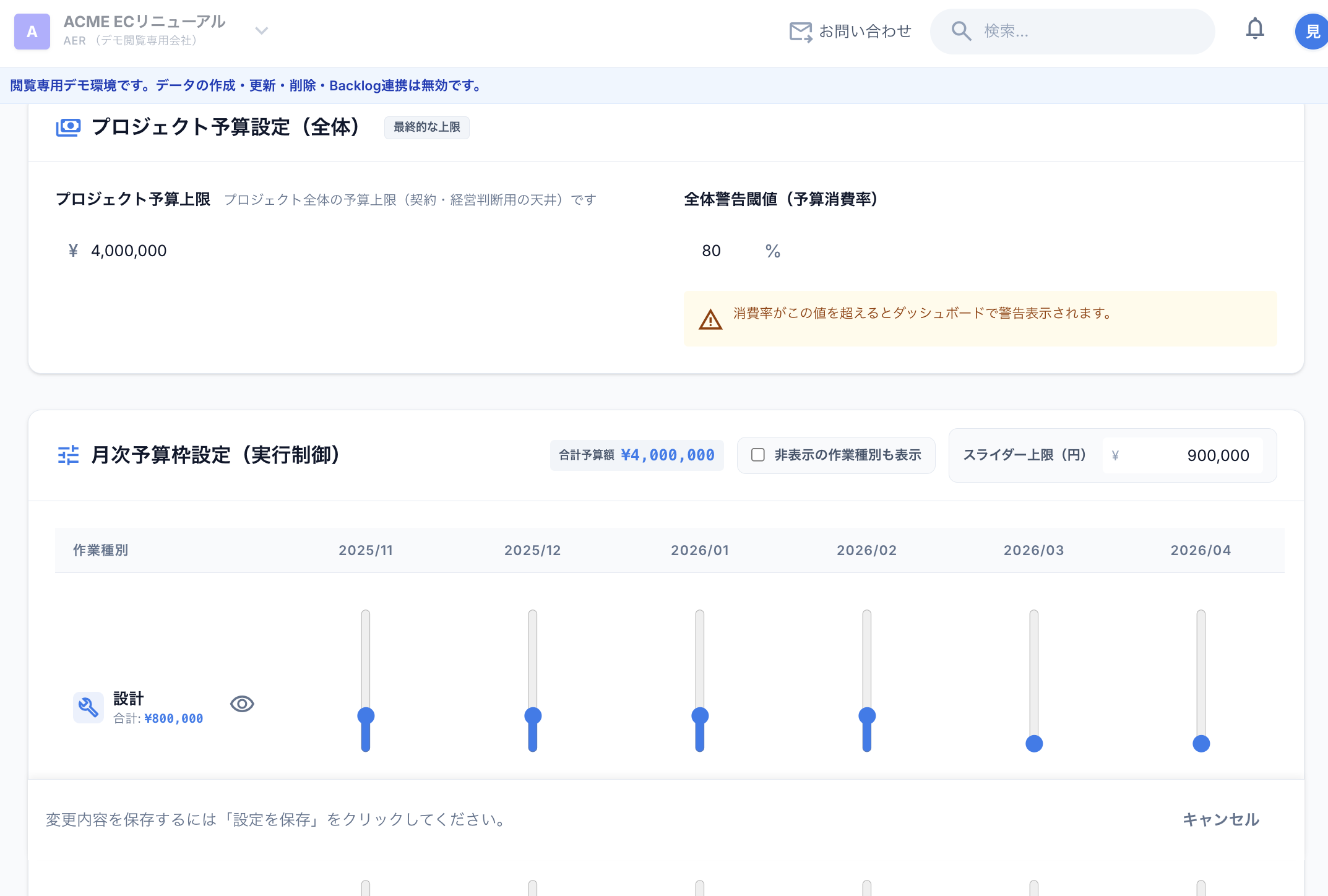
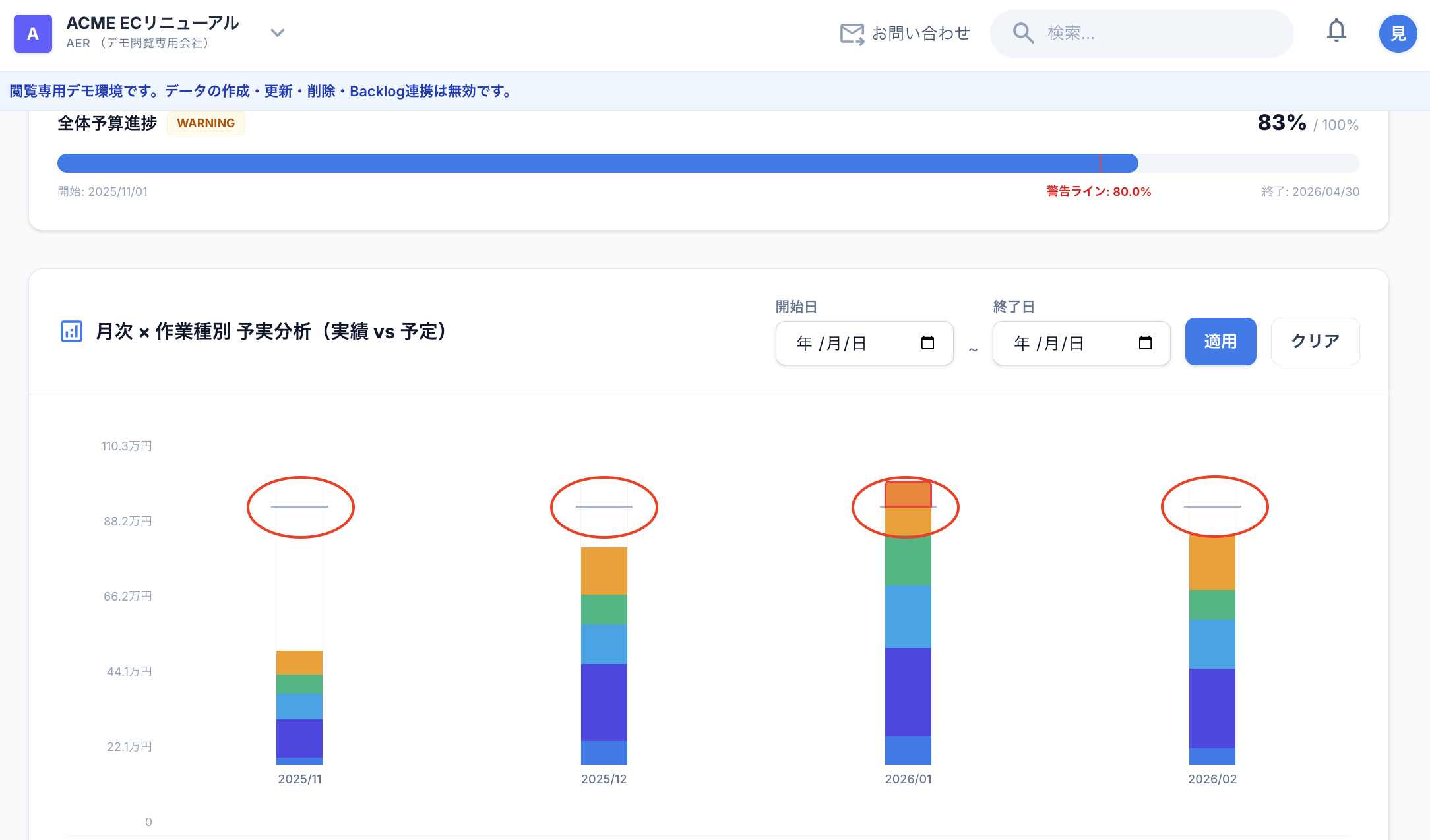
予算を設定すると、ダッシュボードや分析画面で消費コストとの比較ができるようになります。変更時は対象期間も合わせて見直してください。
ヘッダーで表示中プロジェクトを切り替える
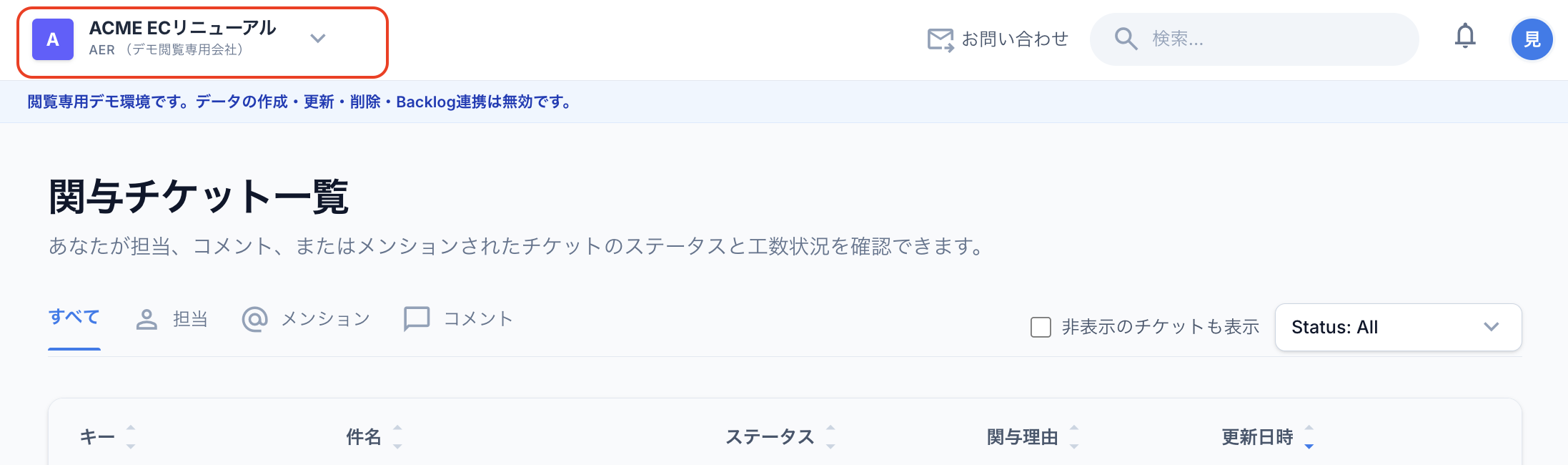
ヘッダーのプロジェクト選択から切り替えると、以降の表示・操作対象がそのプロジェクトに変わります。
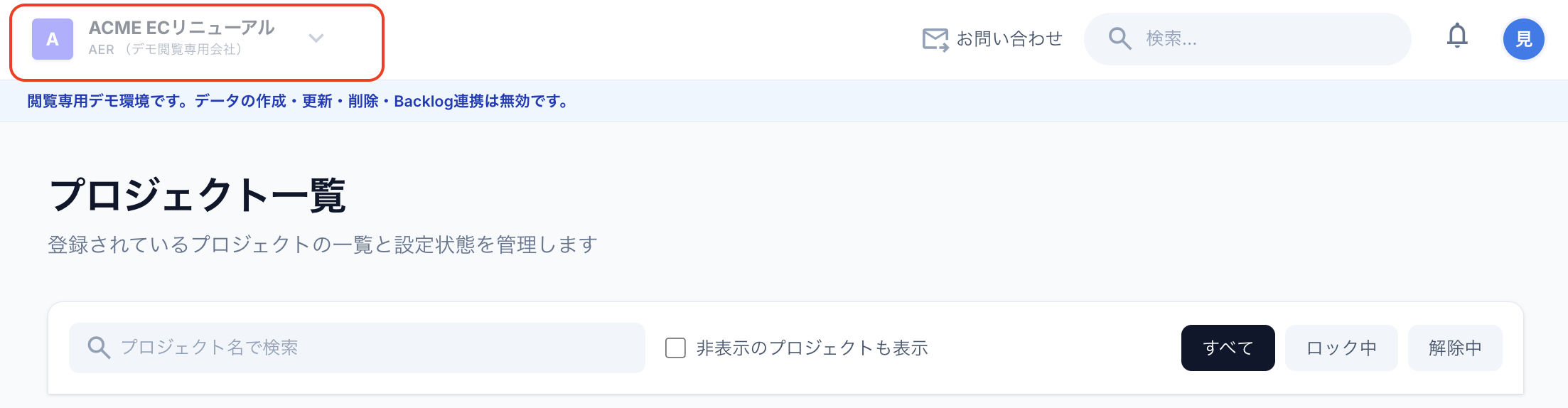
メイン画面の内容が、ヘッダーで選択したプロジェクトと関係ない時には、ヘッダーのプロジェクトの色が薄くなっています。
チケットを取り込む
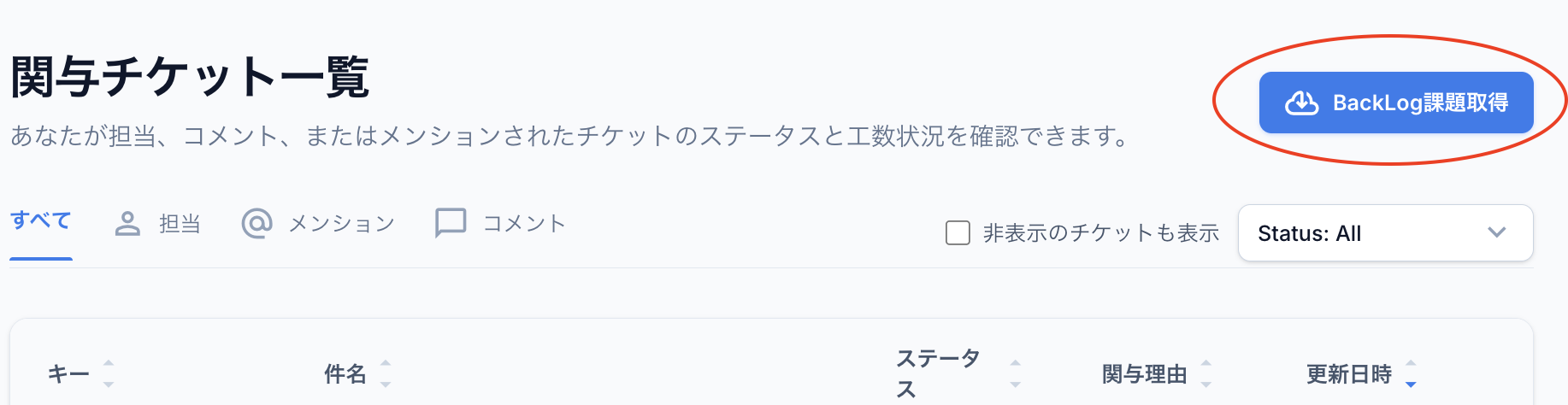
関与チケット画面の右上の「Backlog課題取得」ボタンを押してヘッダーで選択しているプロジェクトのBacklogの課題を取り込みます。取り込まれる課題は、あなたが担当、コメント、またはメンションされた課題です。 Backlogでは「課題」という名称になっていますが、Effort Treeでは「チケット」という名称で統一されています。
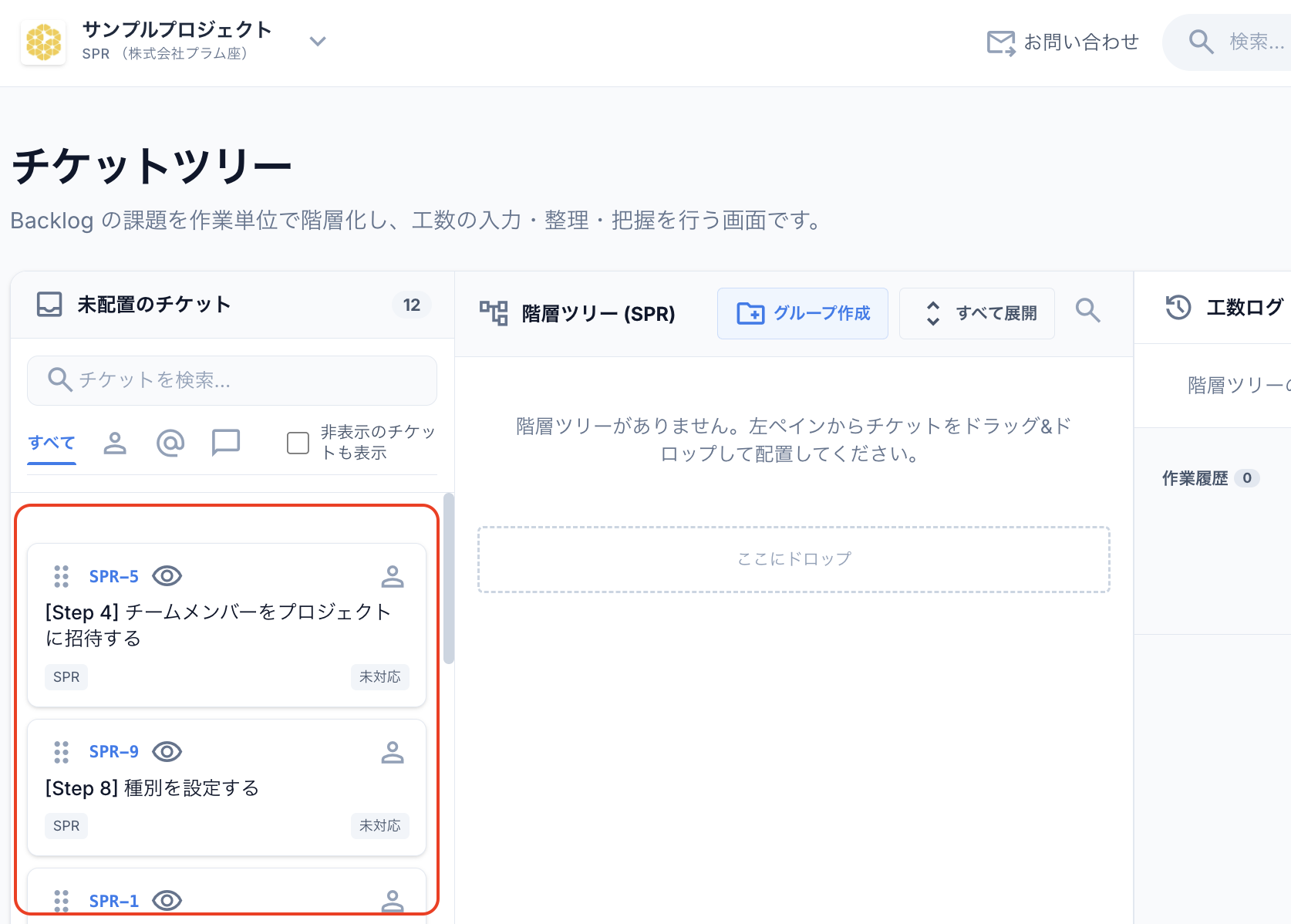
チケットツリーの基本的な使い方
左ペインには、まだ何もしていないチケットが並びます。必要ないチケットは不可視にします。
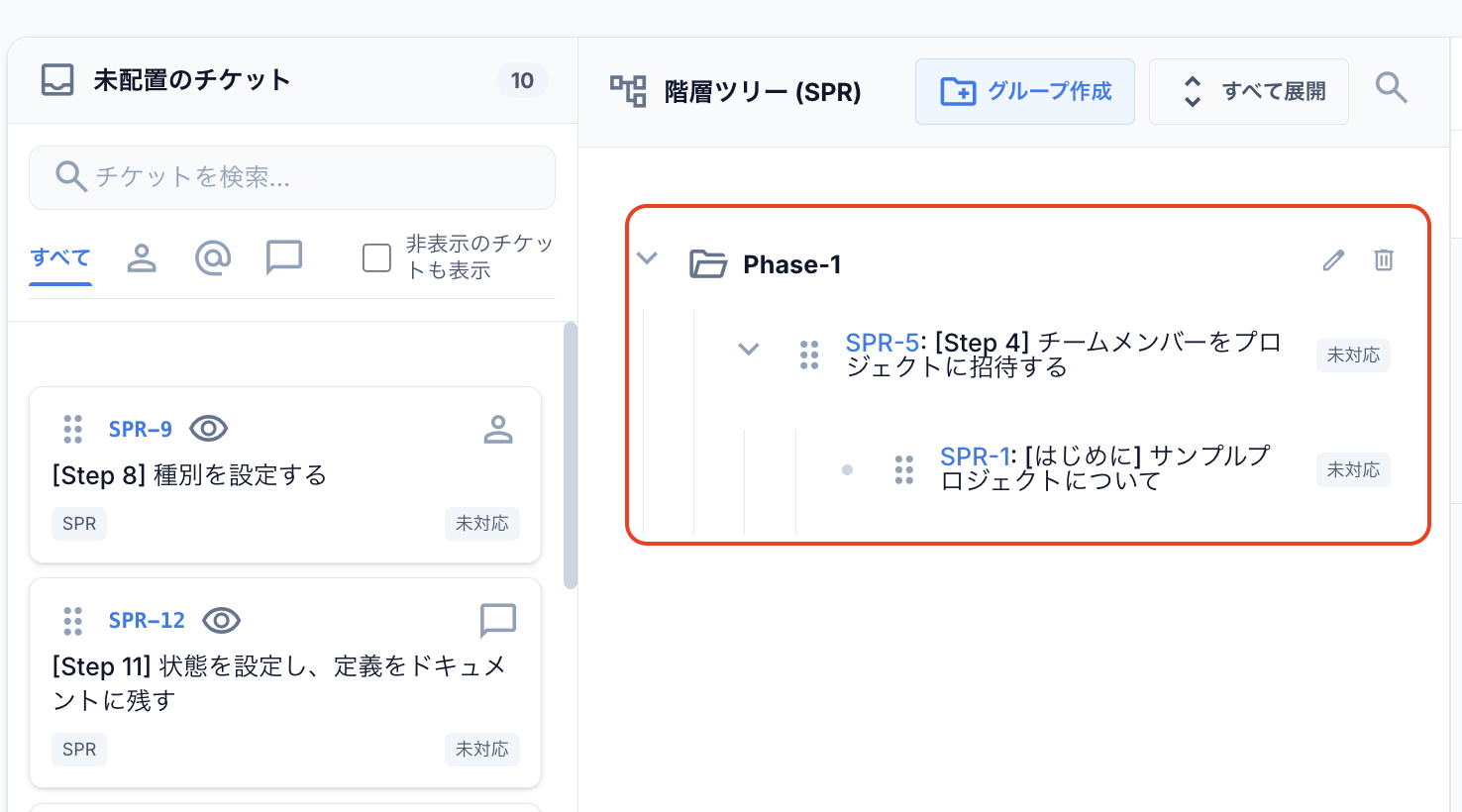
中央ペインにチケットをドラッグし、必要に応じて親子構造を作って作業構造を可視化します。
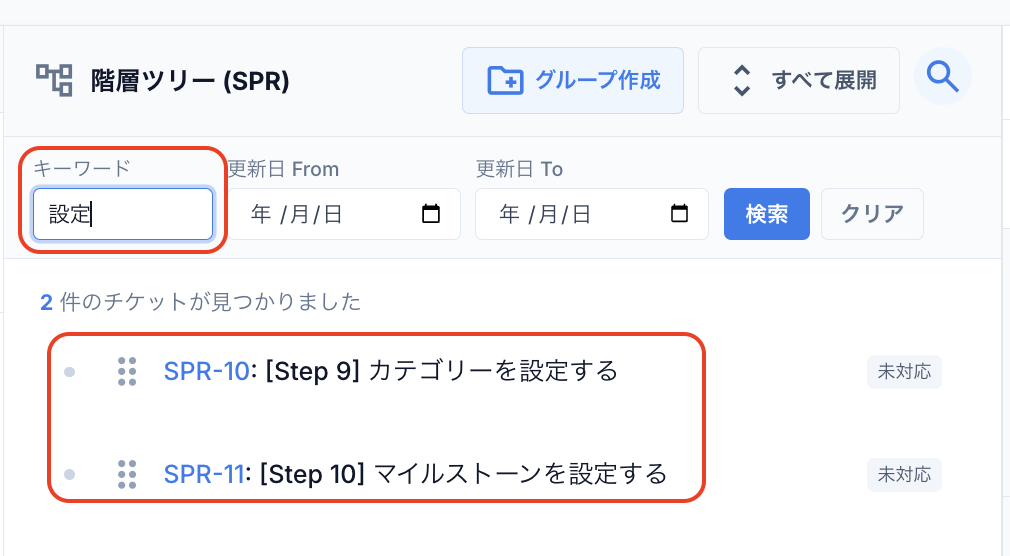
検索・展開・折りたたみを使って、必要な範囲だけを表示します。
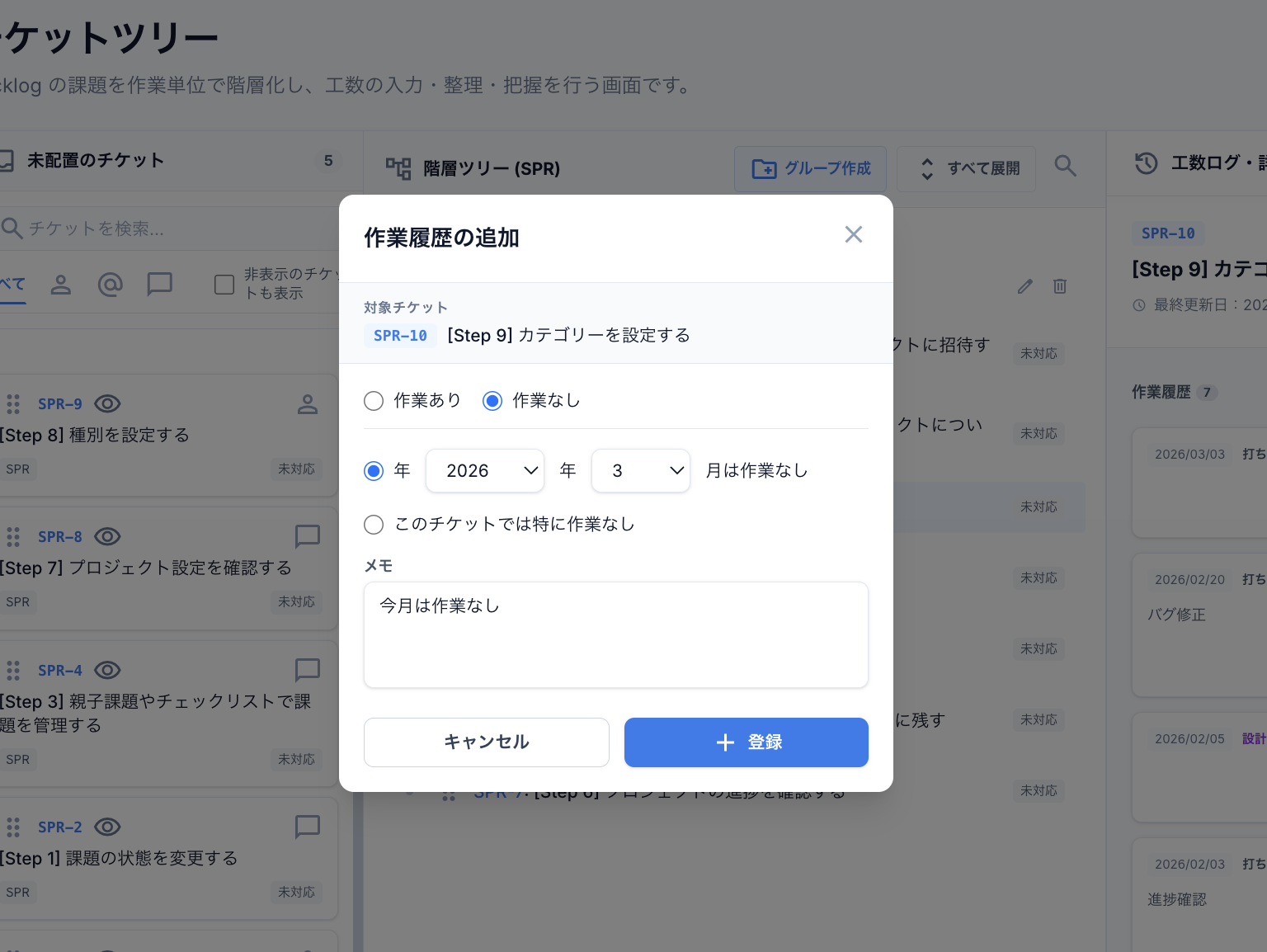
中央ペインでチケットを選択し、右ペインでその作業履歴を入力します。
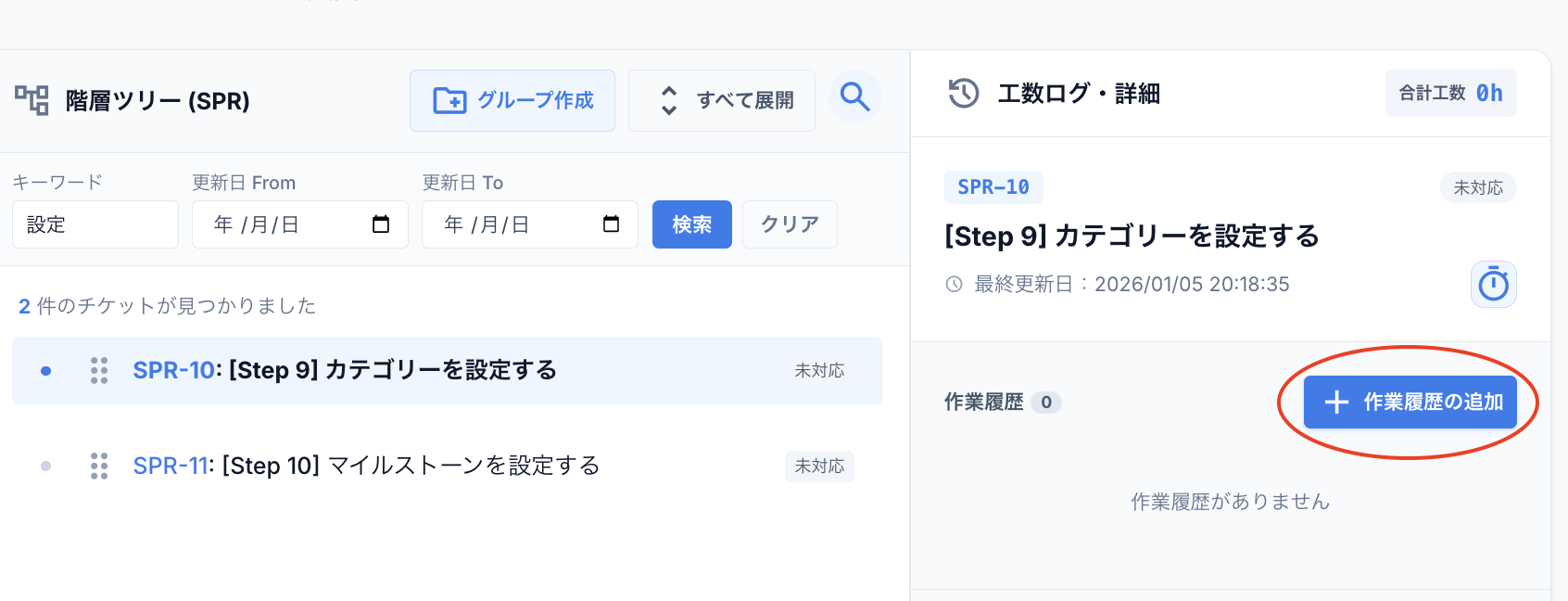
チケットツリーで作業履歴を入力する
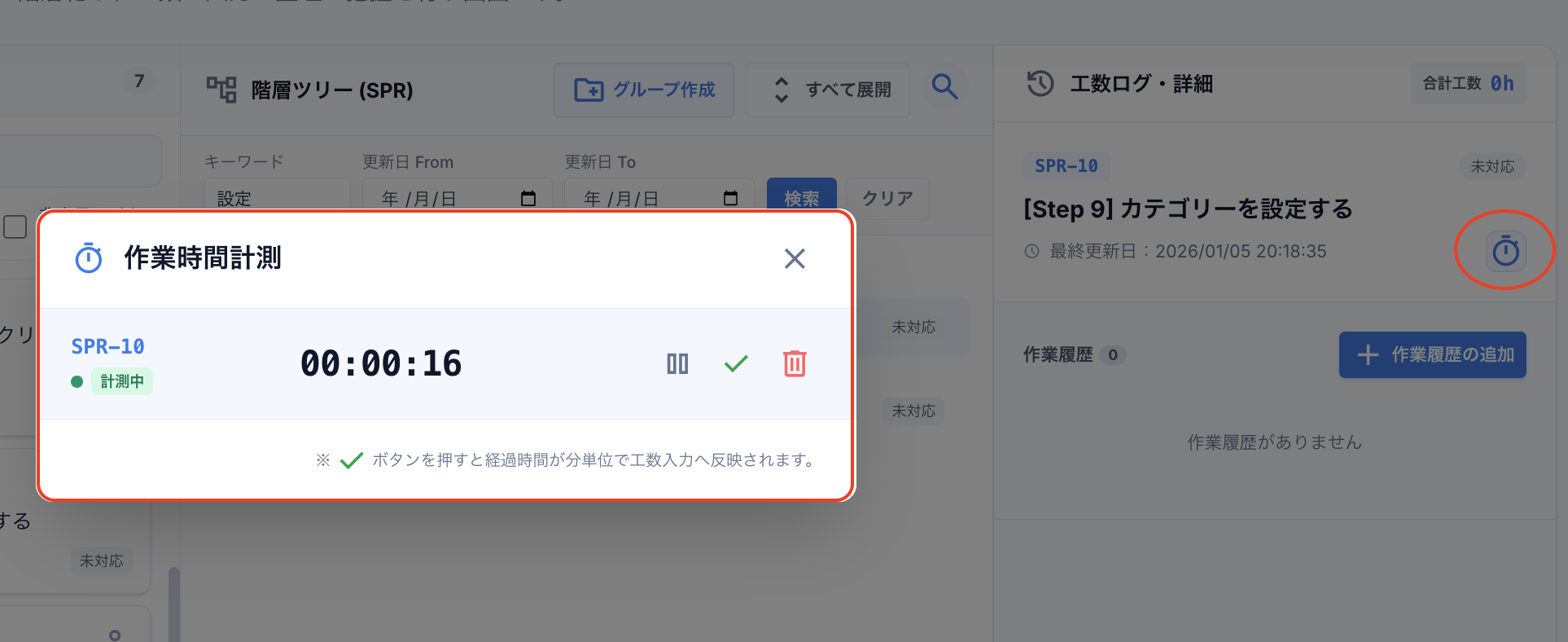
作業開始時点でチケットごとの時間計測を開始します。
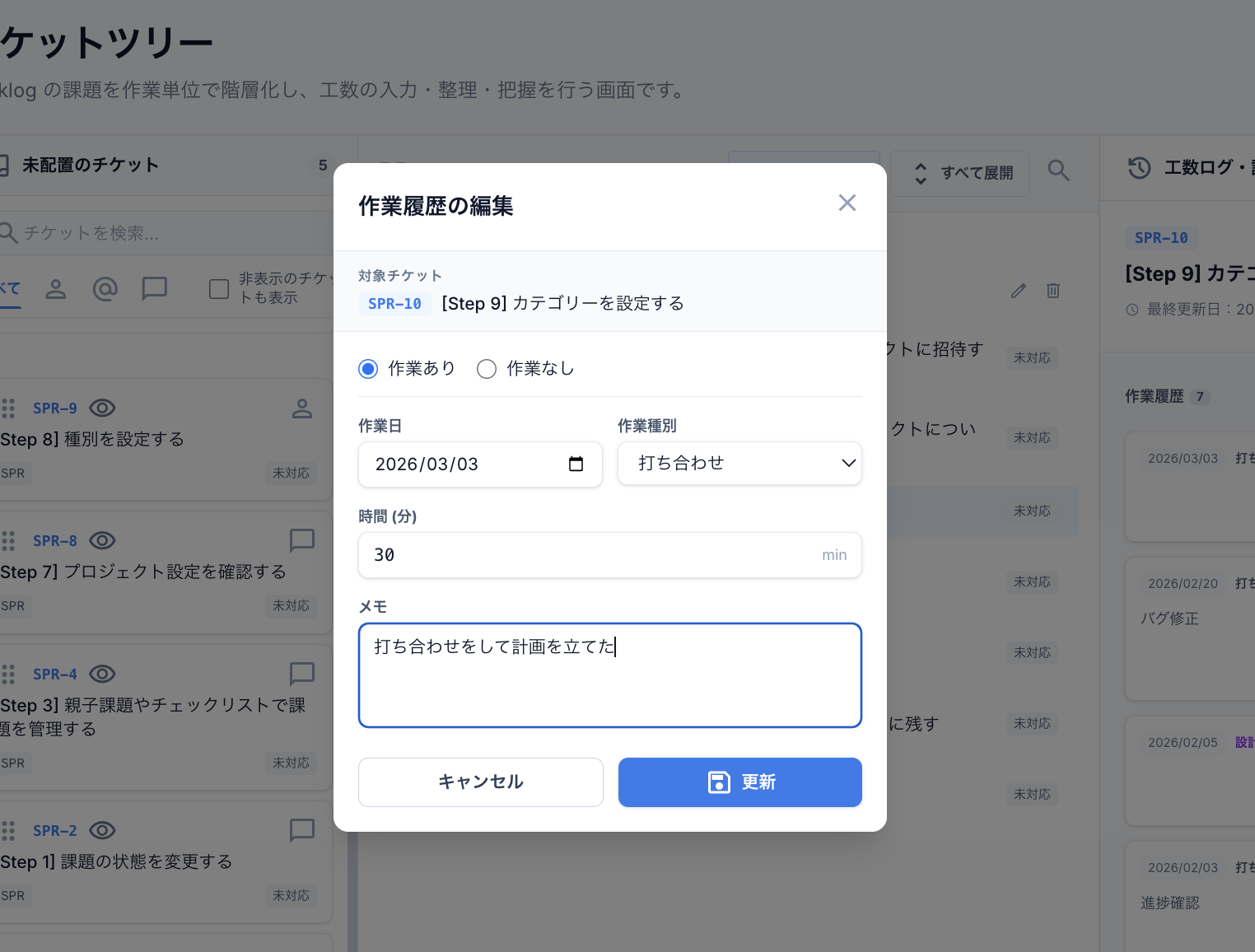
チケットごとの作業履歴をコメント付きで入力します。
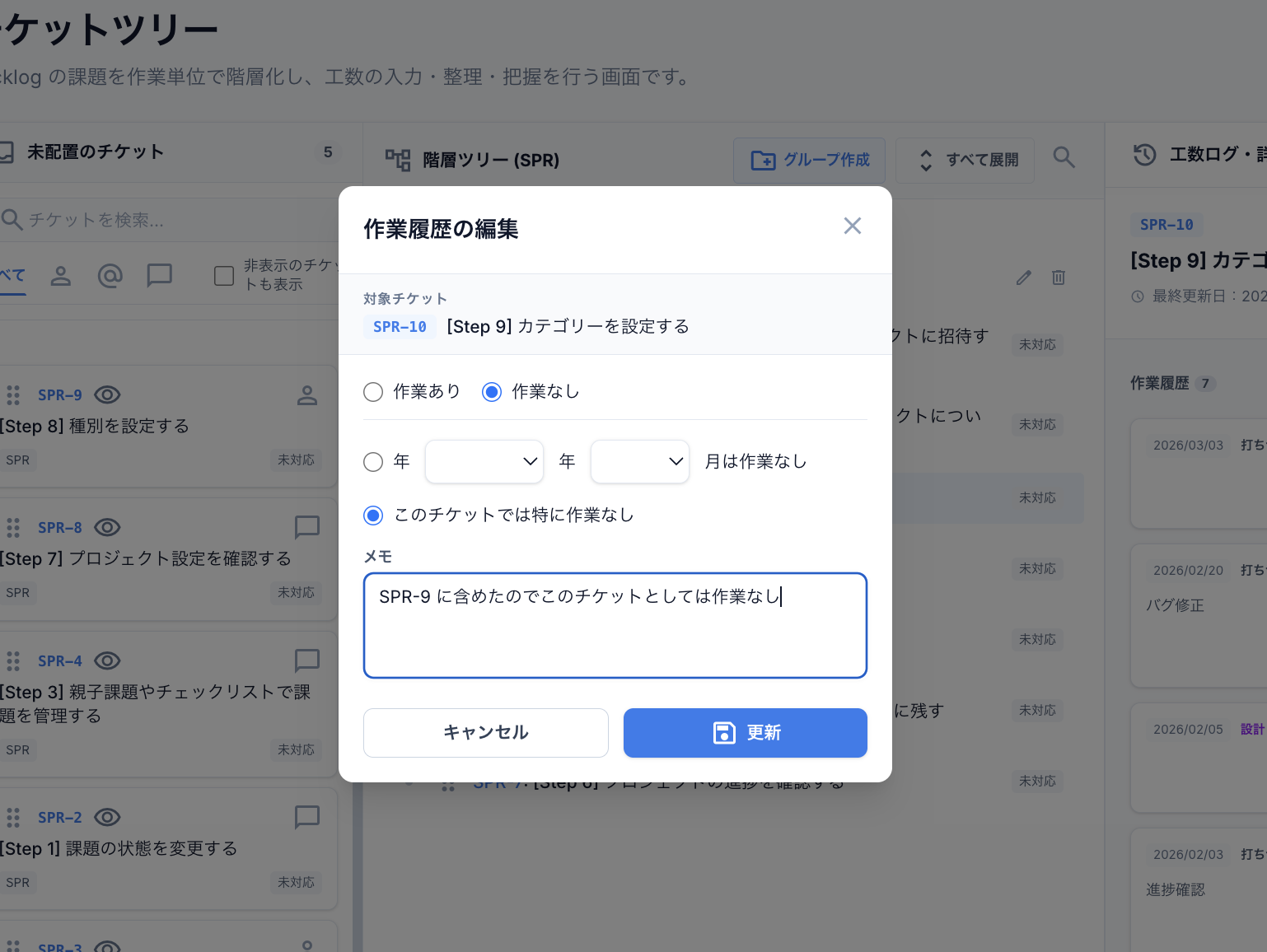
作業がない場合の報告も入力できます。
ミーティングや保守対応などは、作業があった時だけ入力します。
リアルタイムでの状況把握や分析が可能
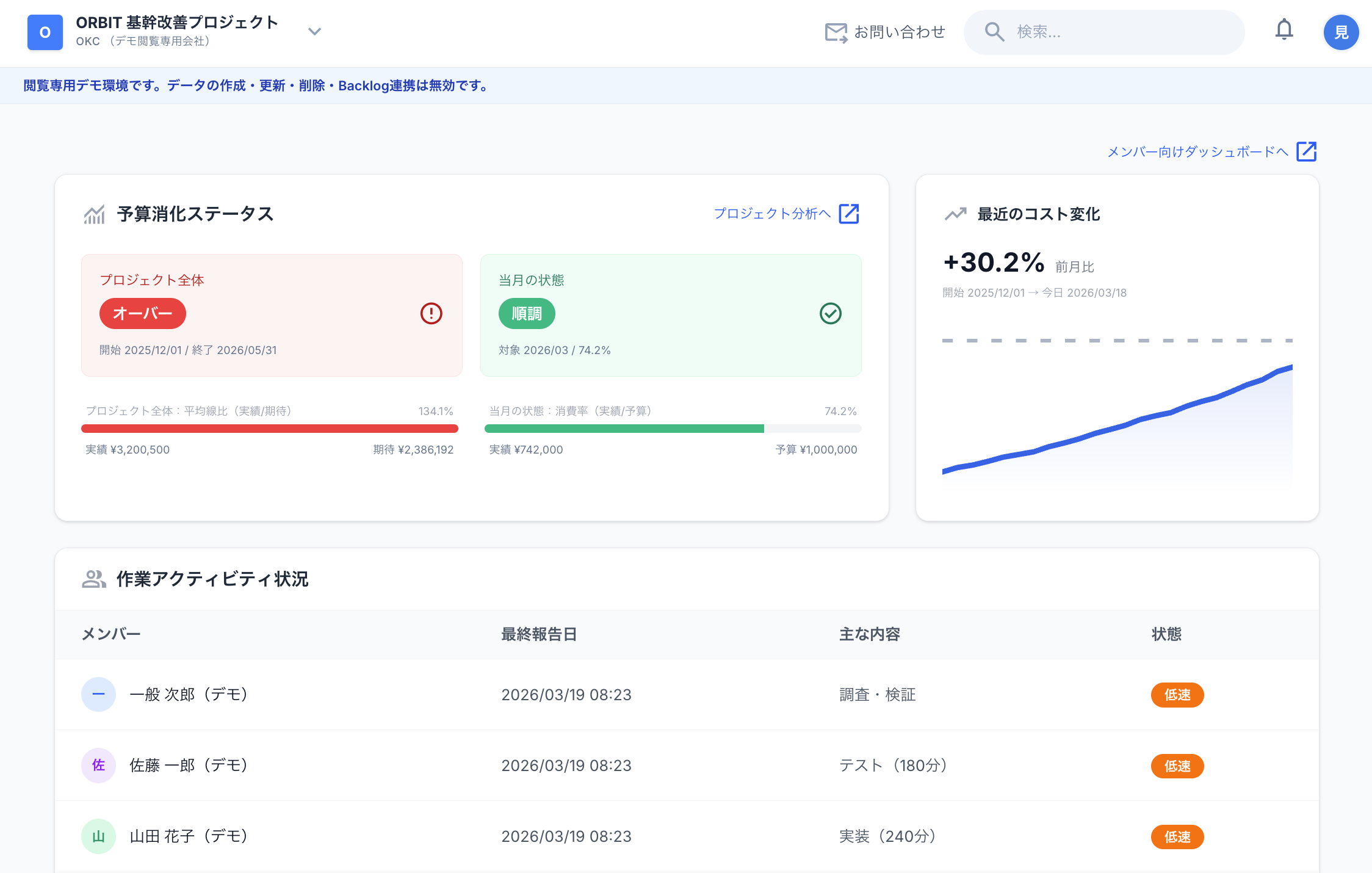
ダッシュボードでプロジェクトの状況を確認できます。
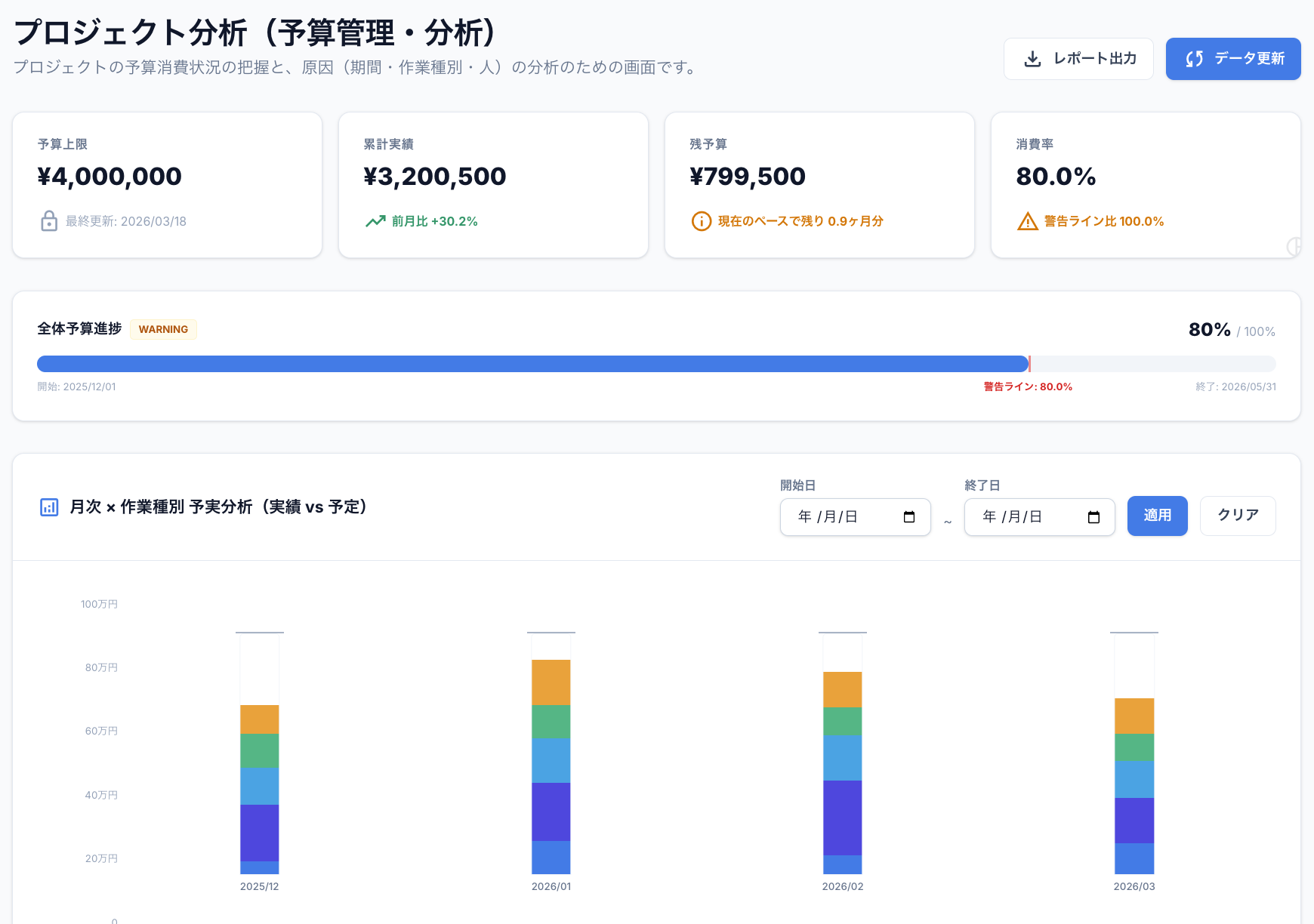
プロジェクト分析で現時点での消費コストを把握できます。
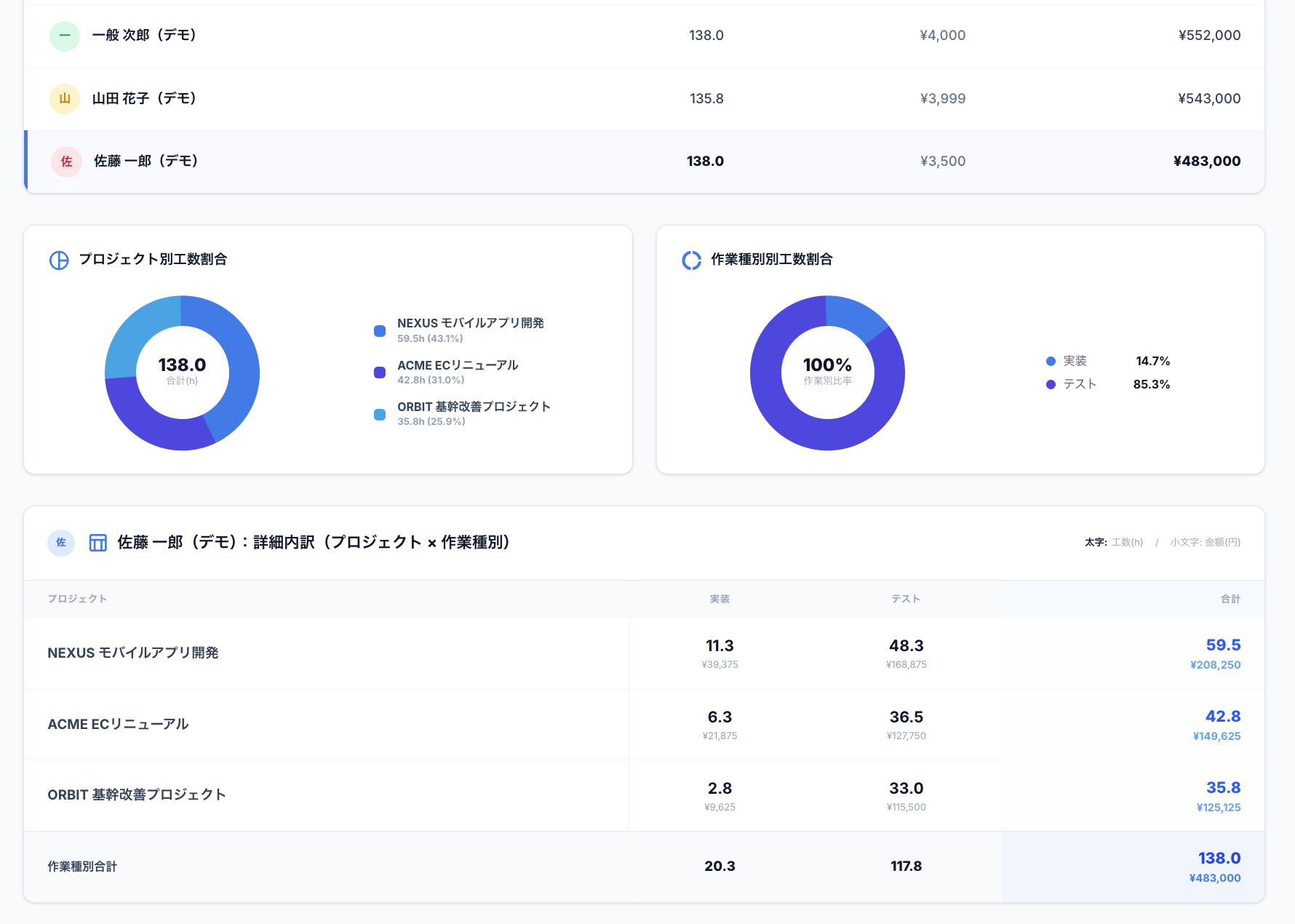
人ごとの稼働状況を分析できます。
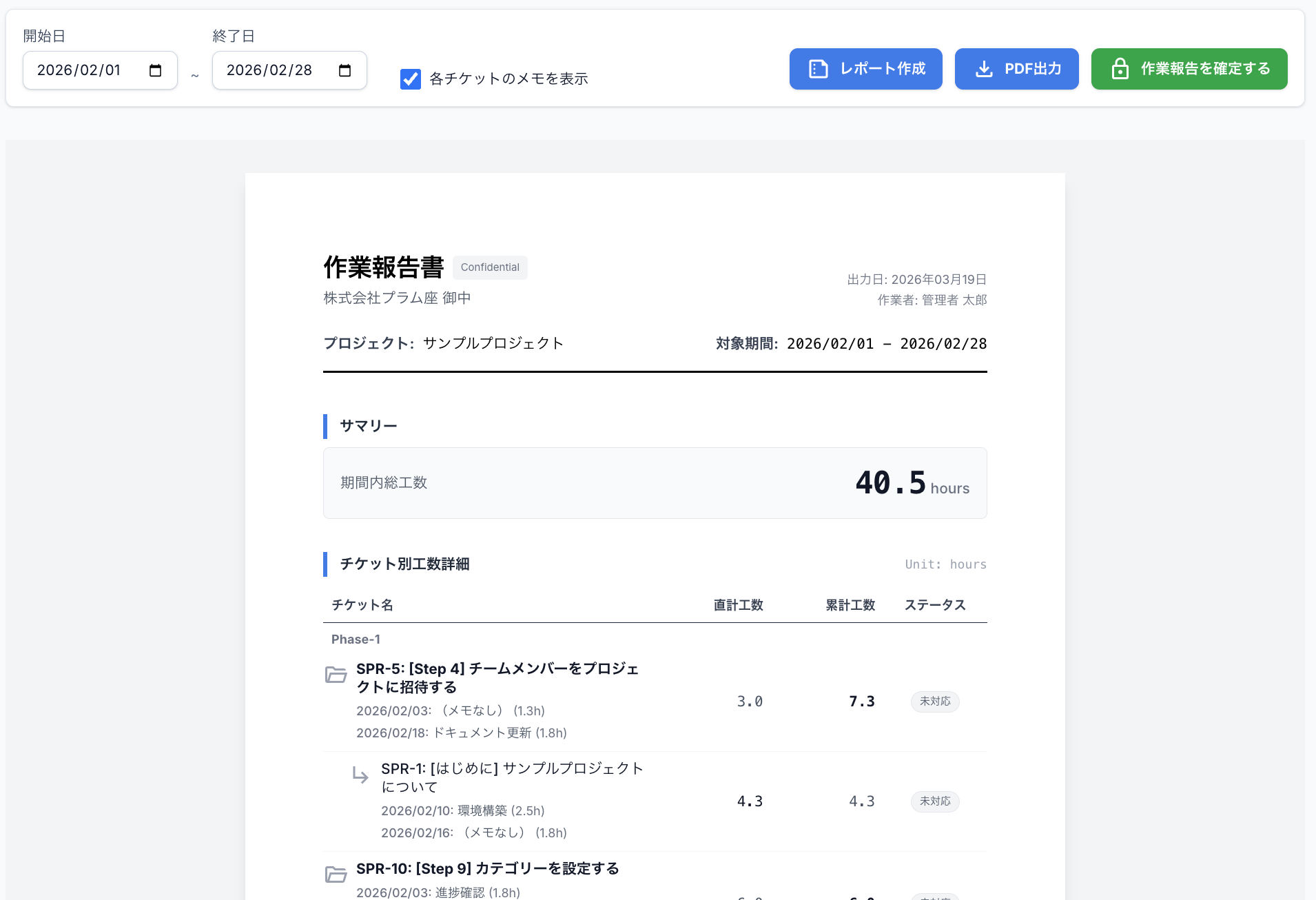
期間を絞って作業報告書を出力できます。